

การติดตั้ง Kitsu ใน Synology ในครั้งนี้เกิดจากการอ่าน blog ของคุณ Ember Light ขอบคุณมากครับ
https://emberlight.se/blog/installing-kitsu-through-docker-on-synology
ขั้นตอนในการติดตั้ง
1. ไปที่ volumes ที่คุณแล้วเข้าไปที่ Docker ตาม path
\\your_nas\docker
2. จากนั้นสร้างโฟเดอร์ kitsu
3. เข้าไปในโฟเดอร์ kitsu จากนั้นสร้างโฟเดอร์ Docker (โดยที่ตัว D เป็นตัวใหญ่), postgres, previews, redis and tmp
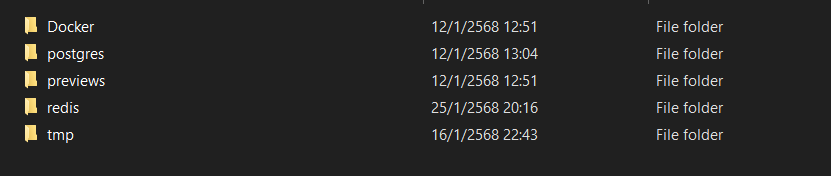
4. เข้าไปโหลดไฟล์ตัวรัน kitsu ของคุณ Mathieu : https://gitlab.com/mathbou/docker-cgwire/
5. ทำการ unzip และนำไฟล์ไปวางในโฟเดอร์ Docker
6. เปิดไฟล์ env จากนั้นแก้ไขตามนี้แล้วหลังจาก save env
PORT : 9090 // ตัวอย่าง
DB_PASSWORD : password // ตัวอย่าง
7.จากนั้นเปิดไฟล์ docker-compose.yml แล้วจากนั้นแก้ไขตามบรรทัด
ตามบรรทัดที่ 14 'previews:${PREVIEW_FOLDER:?}' เป็น '/volume1/docker/kitsu/previews:${PREVIEW_FOLDER:?}'
ตามบรรทัดที่ 15 'tmp:${TMPDIR:-/tmp/zou}' เป็น '/volume1/docker/kitsu/tmp:${TMPDIR:-/tmp/zou}'
ตามบรรทัดที่ 54 'db:/var/lib/postgresql/data' เป็น '/volume1/docker/kitsu/postgres:/var/lib/postgresql/data'
ตามบรรทัดที่ 64 change 'redis:/data' เป็น '/volume1/docker/kitsu/redis:/data'
8.เปิด CMD หรือ Terminal แล้ว ssh เข้า nas ของคุณตัวอย่าง
"Synology Username"@"Your synology ip/URL" -p "Port"
เช่น
ssh your_nas@192.168.1.108 -p 22
9.จากนั้นใส่รหัสปกติของ nas คุณ
10.จากนั้นพิมพ์ sudo su แล้วระบบจะให้ใส่รหัสอีกที
11.จากนั้นผมเข้าไปที่
cd /volume1/docker/kitsu/Docker
12.จากนั้นพิมพ์
build.sh
13.จากนั้นเข้า kitsu ผ่าน ip ของ nas ตามด้วย port ที่เราตั้งไว้ใน env เช่น 192.168.1.108:9090
user และ password ในการเข้าใช้งานครั้งแรก

login: admin@example.com
password: mysecretpassword